Serie
Introducción
La funcionalidad de creación de herramientas en la aplicación Serie Creation Tutorial permite a los usuarios diseñar y gestionar herramientas personalizadas. Esta característica es esencial para optimizar flujos de trabajo, facilitando la creación de series de herramientas adaptadas a necesidades específicas. Úsala cuando necesites configurar herramientas nuevas o modificar existentes de manera eficiente.
Primeros Pasos
Para comenzar, asegúrate de estar en la página correcta de la aplicación:
- URL:
https://sai-library.saiapplications.com/designer
Esta es la página donde se gestionan las herramientas y se accede a las opciones de creación y edición.
Procedimiento
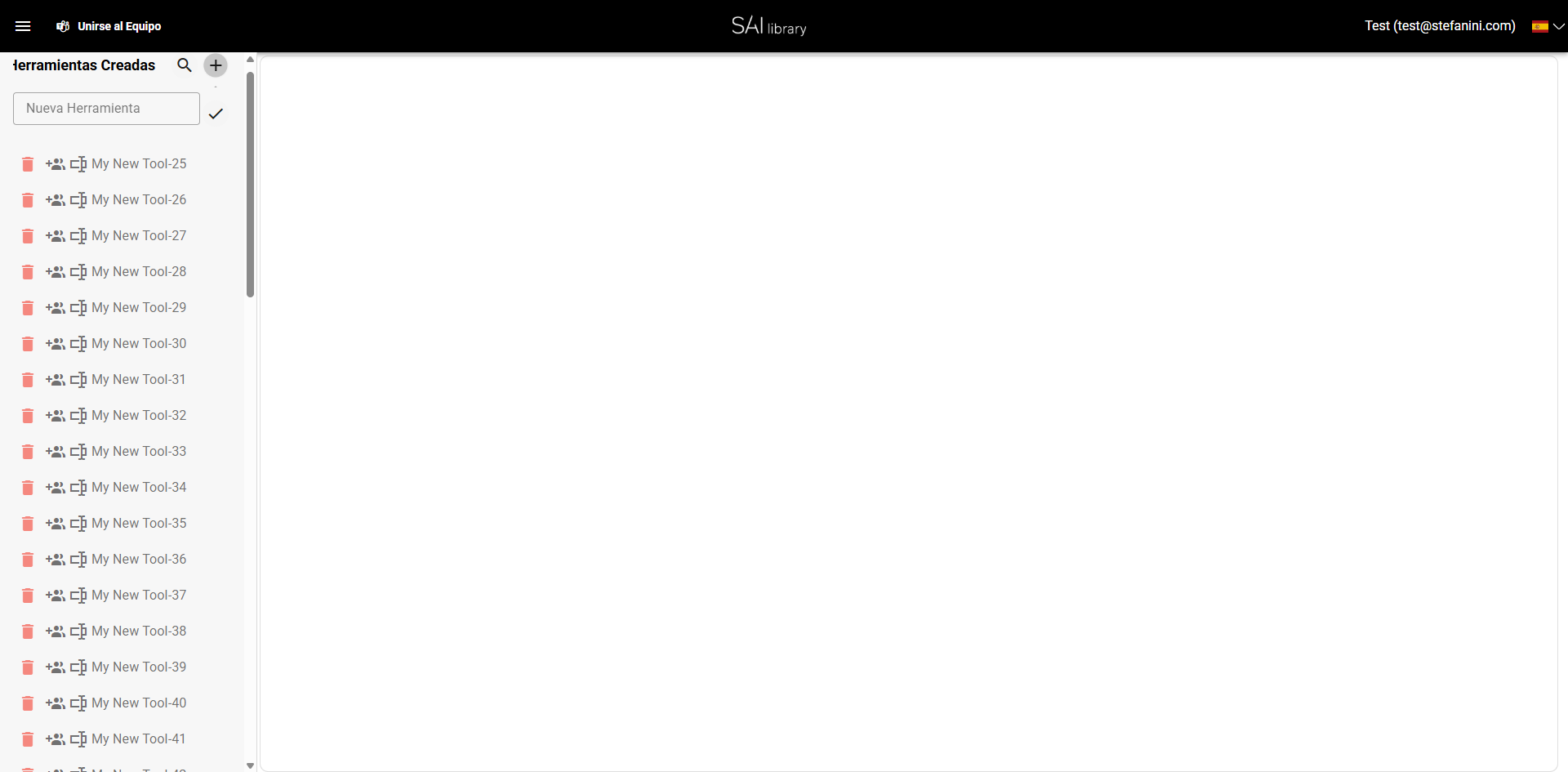
Paso 1: Acceder a la Opción Nueva Herramienta
- Acción: Haz clic en el botón de crear nueva herramienta junto a la lista de "Herramientas Creadas".
- Elemento: Botón de nueva herramienta.
- Resultado esperado: Se habilitará un campo de entrada para el nombre de la herramienta.
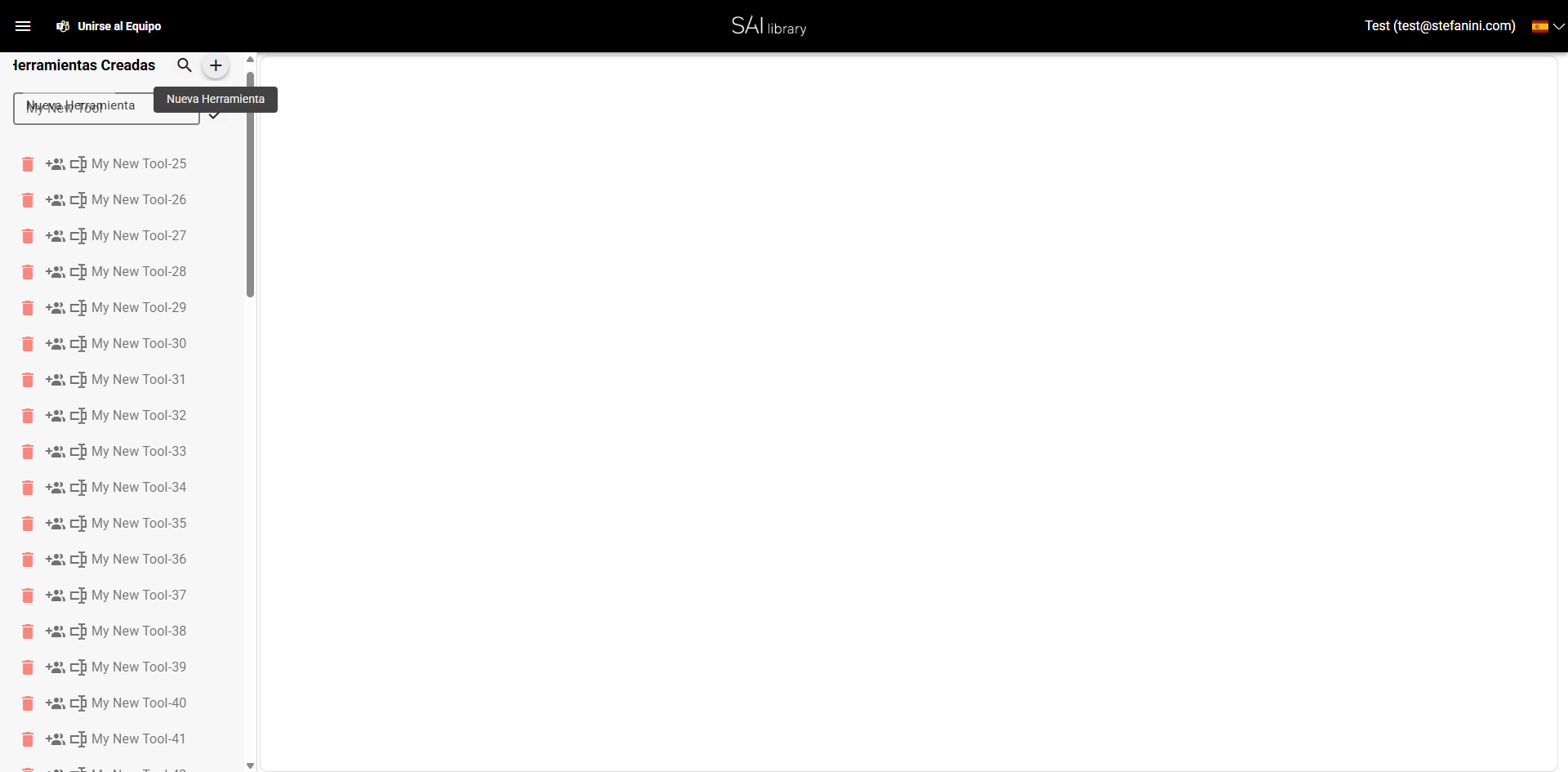
Paso 2: Ingresar Nombre de Herramienta
- Acción: Escribe "My New Tool" en el campo de texto visible.
- Elemento: Campo de texto para el nombre de la herramienta.
- Resultado esperado: El nombre de la herramienta aparece en el campo de texto.
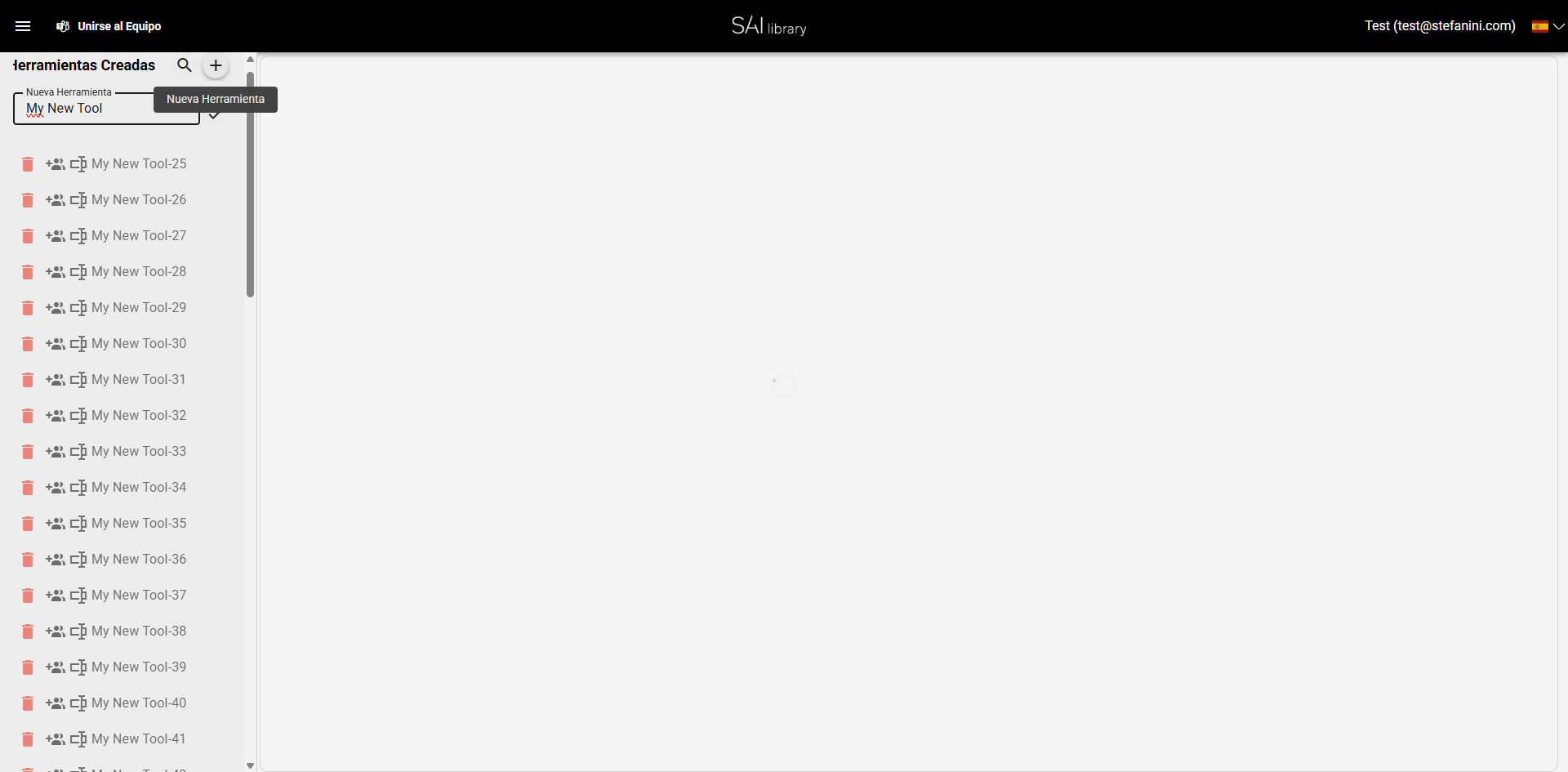
Paso 3: Confirmar Nombre de Herramienta
- Acción: Haz clic en el botón de confirmar.
- Elemento: Botón de confirmar.
- Resultado esperado: El nombre se confirma y se guarda.
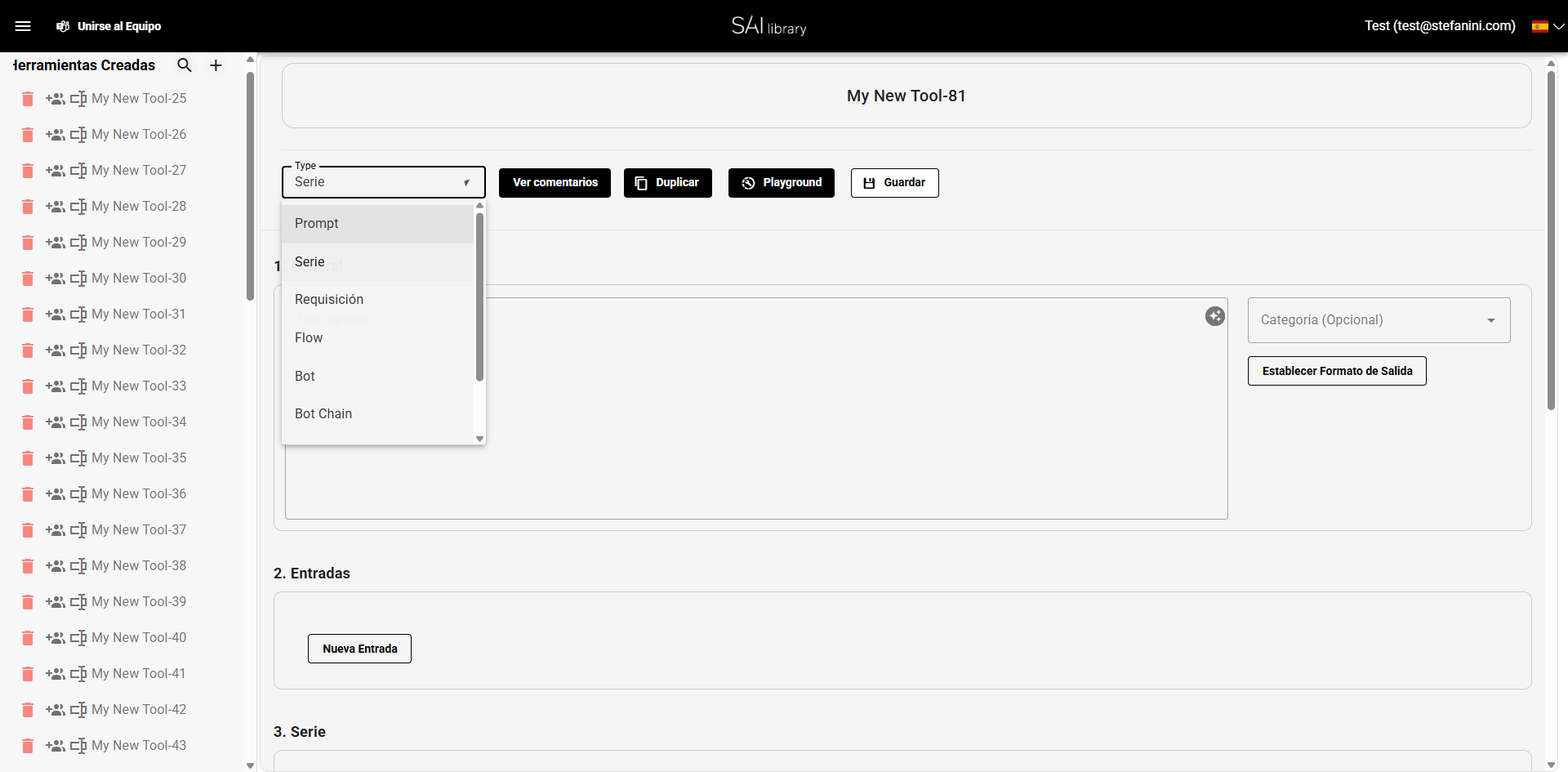
Paso 4: Seleccionar Tipo de Herramienta
- Acción: Haz clic en el menú desplegable de tipo de herramienta y selecciona "Serie".
- Elemento: Menú desplegable en la clase
template-type-select. - Resultado esperado: "Serie" se establece como el tipo de herramienta.
Paso 5: Ingresar Descripción
- Acción: Escribe "This is a test description" en el campo de descripción.
- Elemento: Campo de texto de descripción.
- Resultado esperado: La descripción se añade al campo.
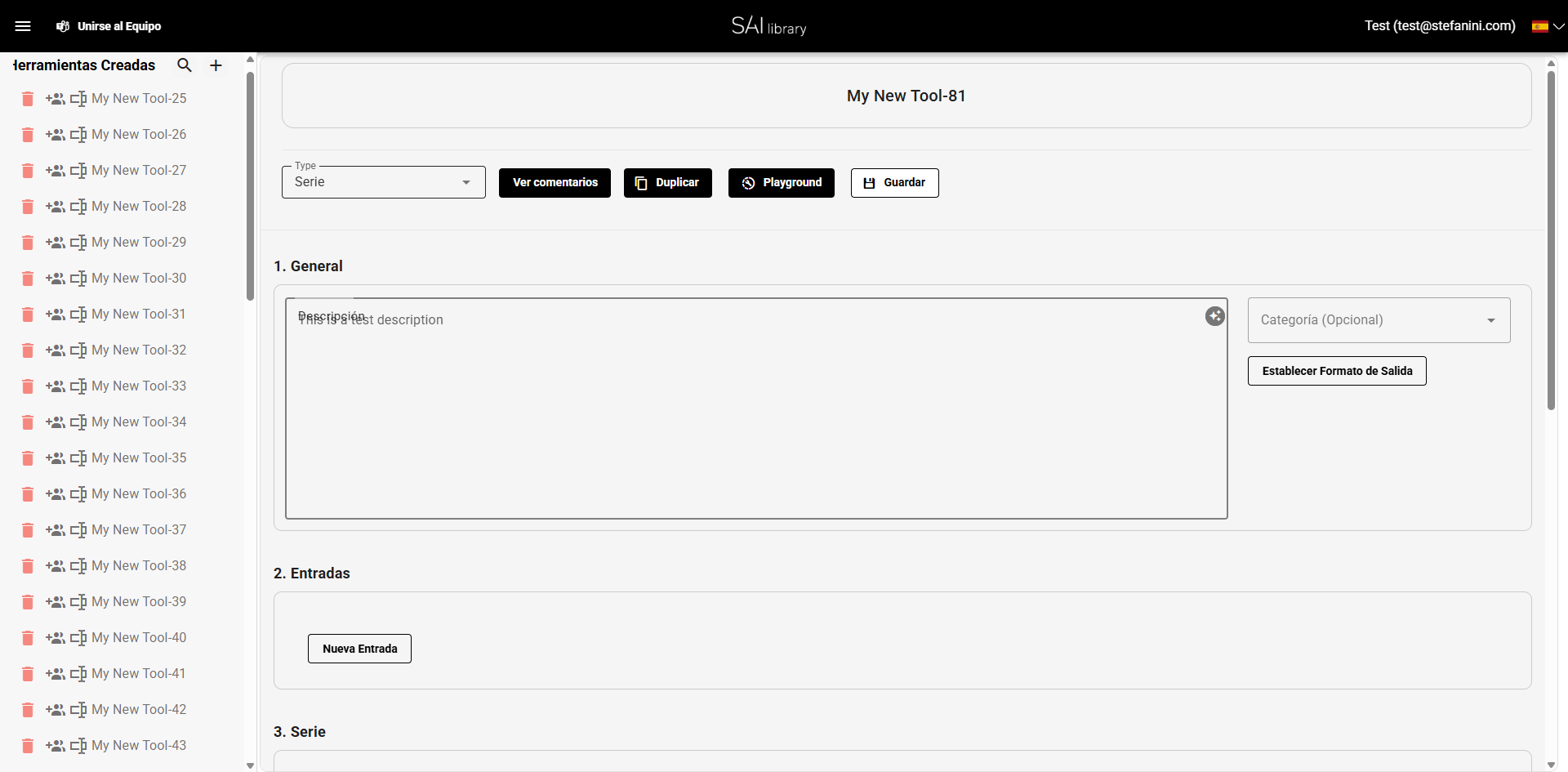
Paso 6: Revisar Sección General
- Acción: Revisa y comprende los campos disponibles en la sección General.
- Elementos:
- Descripción: Campo para detallar la herramienta.
- Categoría: Opcional para clasificar la herramienta.
- Resultado esperado: Comprensión completa de los detalles generales de la herramienta.
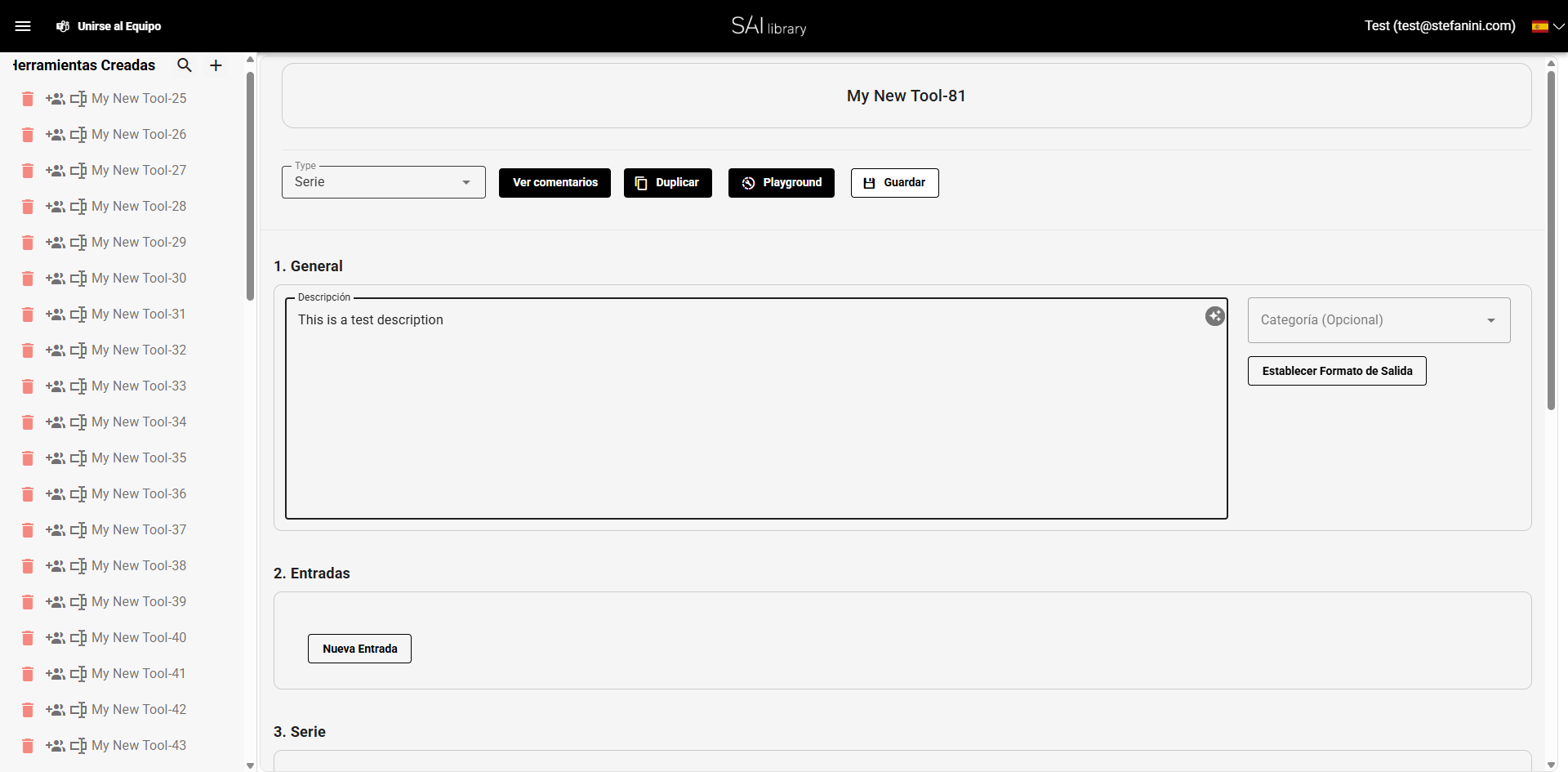
Paso 7: Configurar Entradas y Serie
- Acción: Explora y configura las secciones de Entradas y Serie conforme a tus necesidades.
- Elementos:
- Nueva Entrada: Botón para agregar entradas.
- Nuevo Elemento: Botón para añadir elementos a la serie.
- Resultado esperado: Entradas y elementos configurados según requerimientos.
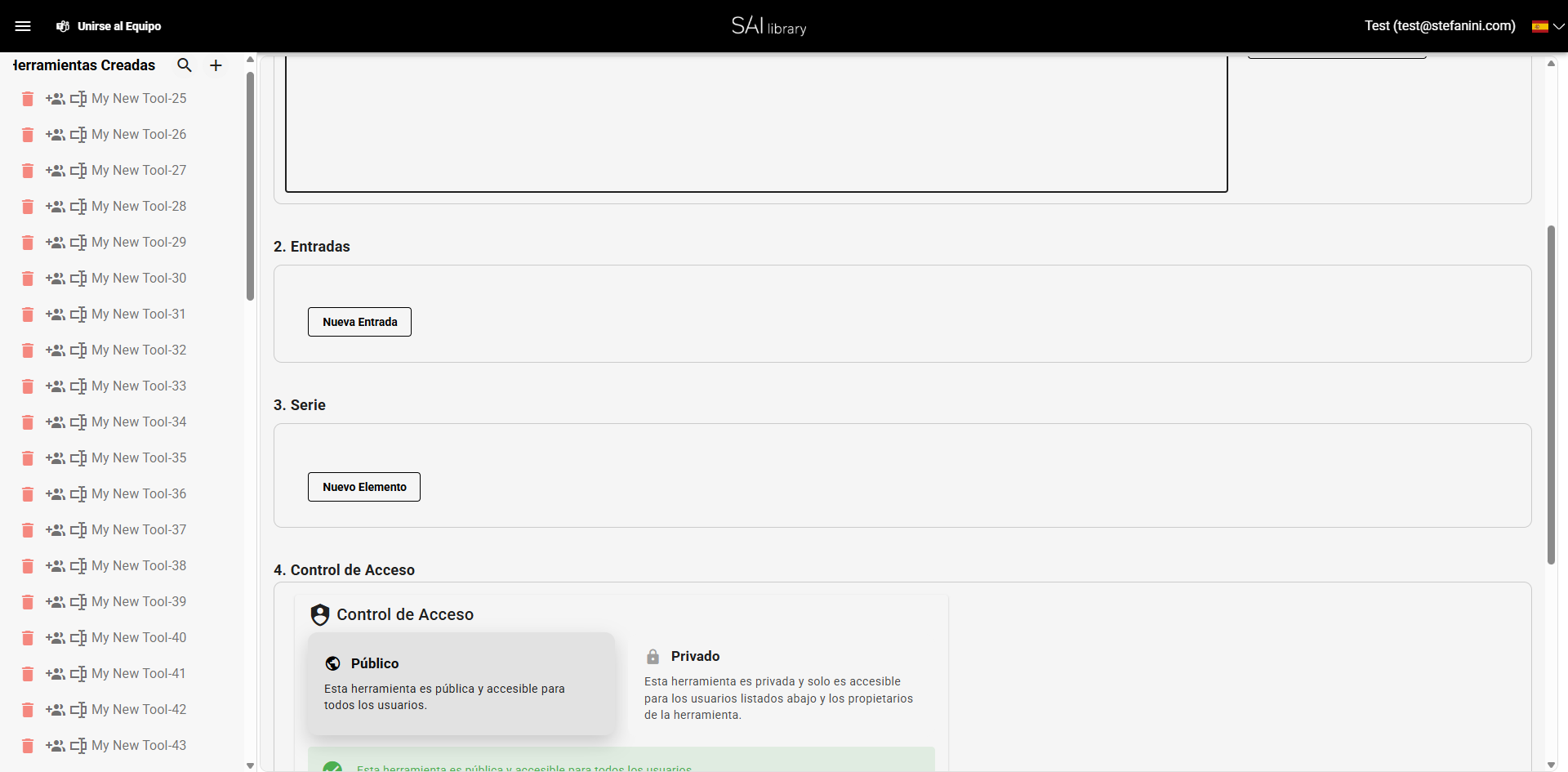
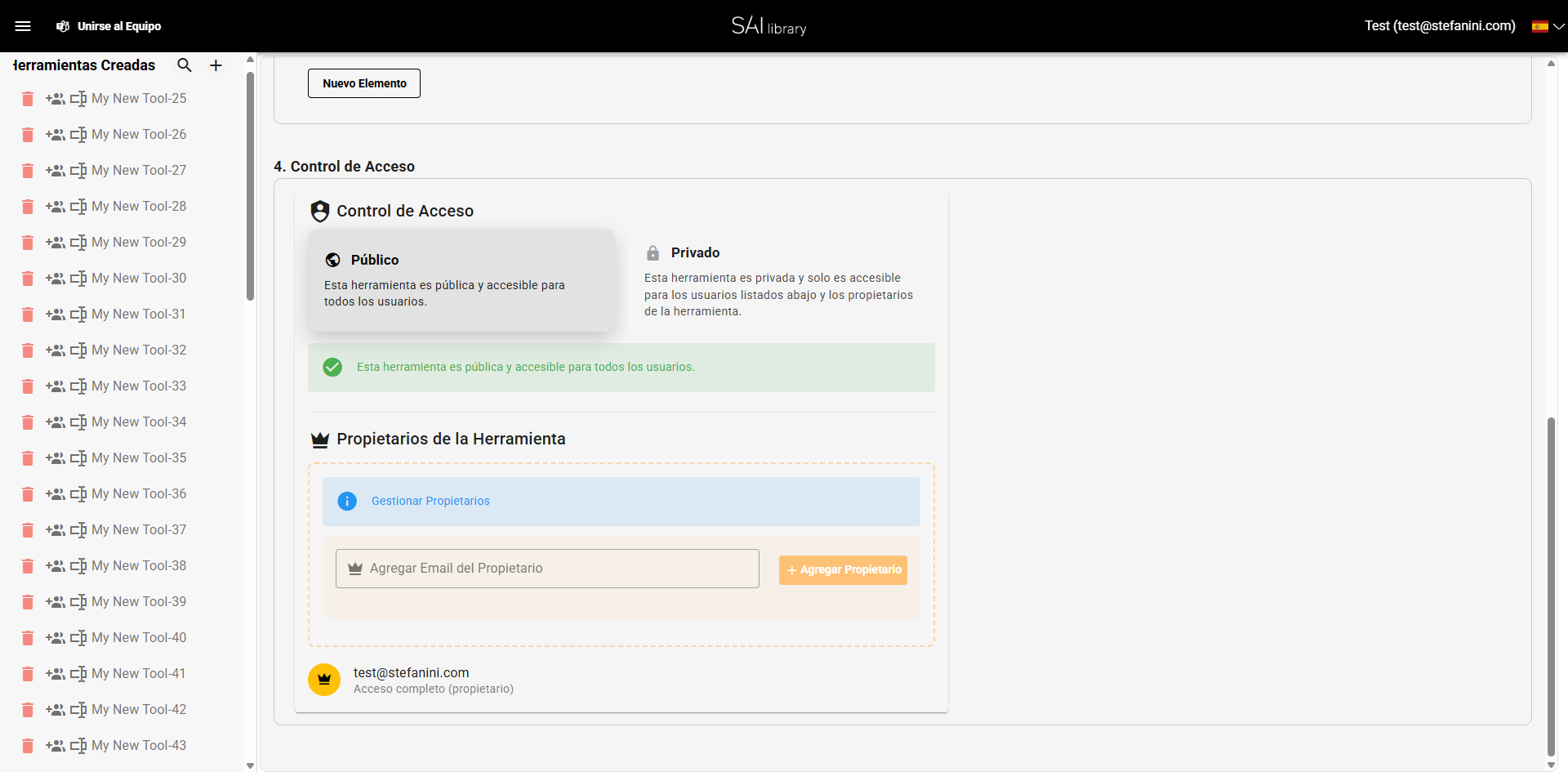
Paso 8: Configurar Control de Acceso
- Acción: Define las opciones de acceso a la herramienta.
- Elementos:
- Público/Privado: Selecciona el nivel de acceso.
- Gestionar Propietarios: Añade o modifica propietarios de la herramienta.
- Resultado esperado: Control de acceso configurado apropiadamente.
Resultado
Al finalizar estos pasos, habrás creado una herramienta nueva y personalizada con la configuración deseada. La herramienta estará lista para ser utilizada y gestionada según los parámetros que estableciste.